
Java a základy GUI
Tento článek by se měl věnovat základům GUI neboli Graphical user interface. Většina programátorů, kteří začínají s programovacím jazykem Java nejsou schopni vytvořit pro své programy grafické rozhraní, a přitom je právě tohle v Javě tak jednoduché.
V dnešní době téměř neexistují programy bez grafického rozhraní. Toto rozhraní tvoří většinou základ celého programu, umožňuje načítat vstupy od uživatele a zase naopak tisknout uživateli výstupy programu.
Uživatelský Interface je většinou to, s čím přijde uživatel první do styku a proto je důležité, aby bylo správně navrženo. (někde jsem četl že 75 procent kódu aplikací je GUI a myslím že je to pravda).
V Javě máme možnost využívat více knihoven pro práci s GUI, my se ovšem zaměříme na Java Foundation Class (JFC) Swing, kterou najdete v javax.swing a s ní využijeme Abstract Windows Toolkit (AWT), který JFC doplňuje.
Základem každého GUI jsou komponenty, které se zobrazují. Jsou to různé tlačítka, textová pole a podobné ovládací prvky. Všechny tyto komponenty budeme používat z knihovny javax.swing, která jich obsahuje víc než dost.
Dále jsou to kontejnery. Všechny kompomenty jsou umístěny v kontejnerech. Budeme používat dva typy kontejnerů: jPanel a jFrame, se kterými si na začátku vystačíme.
Důležitou součástí GUI jsou správci rozmístění (Layout Managers), kteří určují, jak se budou seskupovat komponenty v kontejnerech.
To bylo jenom stručně k tomu co potřebujeme a nyní se vrhneme do programování.
První program
Jako první si zkusme vytvořit jednoduché uživatelské okno, které se běžně používá pro vypsání informací:
|
1 2 3 4 5 6 7 |
import javax.swing.*; class Window extends JFrame { public Window() { JOptionPane.showMessageDialog(null,"First window", "Informační okno", JOptionPane.INFORMATION_MESSAGE ); } } |
Tento nejzákladnější program vypíše informační okno, ve kterém program dialog. Stejně jako showMessageDialog můžete použít další metody a to:
showConfirmDialog, showInputDialog, showInternelConfirmDialog, …, jejichž použití je snad všem jasné.
Dále můžeme dialog ovlivnit pomocí JOptionPane, kde může být použita metoda INFORMATION_MESSAGE, jako v příkladu, a nebo například:
PLAIN_MESSAGE, OK_MESSAGE, WARNING_MESSAGE, a podobně.
Zajímavá je například QUESTION_MESSAGE, která nás vyzve k zadání vstupu. Všechny možnosti si můžete prozkoušet, je jich opravdu hodně.
Vznikne nám jednouché okno:

Vytvoření okna
Vidíte že doposud jsme si vystačili pouze s java.swing, ovšem pro zobrazení okna budeme potřebovat navíc ještě java.awt
Vytvoření okna je taky velmi jednoduché. Nejprve si to ukážeme na příkladu:
|
1 2 3 4 5 6 7 8 9 10 11 12 13 14 |
import javax.swing.*; import java.awt.*; class Window extends JFrame { public Window() { //v konstruktoru JFrame nastavíme titulek okna super("Zaachi's window"); //nastavíme rozměry okna setSize(300, 300); //po zavření okna zkončíme setDefaultCloseOperation(JFrame.EXIT_ON_CLOSE); //zobrazíme okno setVisible(true); } } |
Po vytvoření instance třídy Window nám vznikne prázdné okno s rozměry 300×300 a titulkem „Zaachi’s window“.
Do okna se nyní pokusíme umístit ovládací prvky.
Jak jsme si již řekli, prvky musí být umístěny v kontejneru. To je tedy náš první úkol, vytvořit kontejner.
Pro vytvoření použijeme jediný příkaz:
|
1 |
Container cont = getContentPane(); |
Tím nám vznikla proměnná cont typu Container a máme vytvořený kontejner, ke kterému budeme přes tuto proměnnou přistupovat.
Layout Managers
Pro umístění ovládacích prvků si “musíme” ještě nejprve vytvořit správce pro rozložení.
V Javě máme několik správců, které můžeme použít.
- FlowLayout – třída rozmístí ovládací prvky zprava doleva a shora dolů.
- BorderLayout – třída rozmístí po okraji
- …
Layout managerů existuje samozřejmě víc, ale pro naše účely si vystačíme s těmito dvěma.
Vytvoříme si tedy novou instanci třídy FlowLayout a přidáme ji do našeho kontejneru:
|
1 2 3 4 |
//vytvoření nové instance FlowLayout layout = new FlowLayout(); //nastavení do kontejneru cont.setLayout(layout); |
Na závěr tohoto dílu si do kontejneru přidáme dvě tlačítka typu JButton:
|
1 2 3 4 5 6 7 8 |
//Vytvoření tlačítka JButton s nápisem Run JButton but1 = new JButton("Run"); //přidání do kontejneru cont.add(but1); //Vytvoření tlačítka JButton s nápisem Stop JButton but2 = new JButton("Stop"); //a přidání do kontejneru cont.add(but2); |
Celý náš dnešní program potom bude vypadat takto:
|
1 2 3 4 5 6 7 8 9 10 11 12 13 14 15 16 17 18 19 20 21 22 23 24 25 26 27 28 29 30 31 32 33 34 35 |
package default_package; import javax.swing.*; import java.awt.*; class Window extends JFrame public Window() { //v konstruktoru JFrame nastavíme titulek okna super("Zaachi's window"); //nastavíme rozměry okna setSize(300, 300); //po zavření okna zkončíme setDefaultCloseOperation(JFrame.EXIT_ON_CLOSE); //zobrazíme okno setVisible(true); Container cont = getContentPane(); //vytvoření nové instance FlowLayout layout = new FlowLayout(); //nastavení do kontejneru cont.setLayout(layout); //Vytvoření tlačítka JButton s nápisem Run JButton but1 = new JButton("Run"); //přidání do kontejneru cont.add(but1); //Vytvoření tlačítka JButton s nápisem Stop JButton but2 = new JButton("Stop"); //a přidání do kontejneru cont.add(but2); setContentPane(cont); } } |
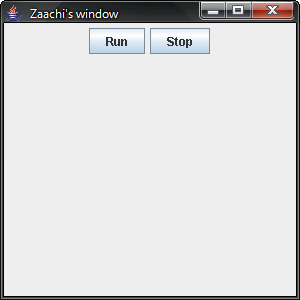
V příští části se podíváme podrobněji na ovládací prvky a obsluhu událostí.
Mohlo by vás zajímat:
Java a základy GUI#2
Java a základy GUI#3
Java a základy GUI#4
Doufam ze bude pokracovani a nezkonci to timto jedinym dilem. 🙂
thx za článek…pomáhá
tak to jsem rad, ze aspon nekomu 🙂
podle me je to spis pekne debilni clanek a to mi stacilo si precist jen prvnich par vet. doporucuji http://www.linuxsoft.cz
Moc díky za skvelej clanek, fakt mi pomohl objasnit zaklady. Uvital bych dalsi clanky o jave. Jen tak dal
Skvelej clanek, neco takovyho jsem hledal. Diky
Taky diky za clanek, dobra prace 🙂
presne takyto clanok som hladal:) avsak mam problem, prepisem si priklad do eclipse alebo do netbeans, dam run, uspesne sa skompiluje a dalej nic… ziadne okno sa nezobrazi. vie mi niekto pomoct? dakujem
trochu pozdě, ale přece 🙂 nechybí ti tam main? mě to taky dělalo blbiny, tak jsem to tam jen přidal (dávám tady celý kód je už upravovaný)
import javax.swing.*;
import java.awt.*;
import java.awt.event.ActionEvent;
import java.awt.event.ActionListener;
class Window extends JFrame implements ActionListener{
/**
* příklad s gui
* @author breta
*/
private static final long serialVersionUID = 1L;
public static void main(String[] args) {
Window window = new Window();
}
public Window() {
// v konstruktoru JFrame nastavíme titulek okna
super("Příklad 1.");
// nastavíme rozměry okna
setSize(400, 300);
//zjistíme jaká je velikost obrazovky
Dimension obrazovka = Toolkit.getDefaultToolkit().getScreenSize();
//nastavení souřadnic, aby se okno zobrazovalo jinde, než na okraji
setLocation(obrazovka.width/6, obrazovka.height/6);
// po zavření okna zkončíme
setDefaultCloseOperation(JFrame.EXIT_ON_CLOSE);
// zobrazíme okno
setVisible(true);
Container cont = getContentPane();
//vytvoření nové instance
FlowLayout layout = new FlowLayout();
//nastavení do kontejneru
cont.setLayout(layout);
//popisek
cont.add(new JLabel("klikni na mě 😉 =>"));
//vytvoření tlačítka
JButton but1 = new JButton("Klik");
//přidání do kontejneru
cont.add(but1);
//událost
but1.addActionListener(this);
setContentPane(cont);
}
public void actionPerformed(ActionEvent arg0) {
//po odkliknutí se stane něco zajímavého
getContentPane().setBackground(new java.awt.Color(63, 127, 255));
//zobrazí se okno s textem
JOptionPane.showMessageDialog(null, "Kliknul jsi! Huráá 🙂 ", "Gratulace", JOptionPane.PLAIN_MESSAGE);
}
}
S jakou příponou to mám uložit,a v jakém programu to mam psát??
AH